Galaxyスクショの仕方決定版!2026年最新の撮影手順と解決策
Androidスマートフォンの中でも圧倒的なシェアと独自機能を誇るサムスンのGalaxyシリーズ。日常のメモから仕事の証拠保存、SNSのシェアまで、画面キャプチャは毎日の操作に欠かせない基本動作です。しかし、機種変更の直後やソフトウェアの更新後に「なぜかスクショが撮れなくなった」「電源ボタンを長押ししたら電源メニューやアシスタントが立ち上がってしまう」と戸惑うユーザーが後を絶ちません。
Galaxyの画面キャプチャには、Android標準の物理ボタン操作だけでなく、サムスン独自のジェスチャー機能やスタイラスペン連携など、使いこなせば日々の作業スピードが劇的に向上する多彩なルートが用意されています。フラッグシップのGalaxy S24シリーズから高コスパで普及率の高いGalaxy Aシリーズまで、One UI 2026年最新設定に対応した最適なスクリーンショットの撮影手順と、トラブル時の解決策を現場視点で徹底解説します。
📌 【この記事の重要ポイントまとめ】
- 要点1:基本の「電源+音量ダウン」は長押し厳禁の「同時ポン押し(1回クリック)」が鉄則であり、長押しは電源オフ画面を呼び出す原因になります。
- 要点2:画面端を手の側面でなぞる「手のひらキャプチャ」や、片手で完結する「エッジパネル」「クイックパネル」を活用することで、落下リスクを防ぎ片手操作が快適化します。
- 要点3:突然スクショが撮れなくなった場合、物理故障ではなく銀行・動画アプリのDRM制限やセキュリティポリシー設定、内部ストレージの逼迫が主因です。
【基本と即効ワザ】電源ボタンと音量ダウンキー同時押し&手のひらキャプチャ
Galaxy端末で最も確実かつ世界共通で機能する基本操作が、物理キーを用いた撮影です。まず押さえておきたいのが、電源ボタンと音量ダウンキー同時押しの正しい押し込み方です。
他社製スマートフォン(iPhoneや一部のPixelなど)から乗り換えたユーザーが最も陥りやすい落とし穴が「キーの長押し」です。Galaxyシリーズの標準仕様では、両方のボタンを長押しすると強制再起動メニューや電源オフ画面が起動してしまいます。正解は、「2つのキーを同時にカチッと1回だけ短く押してすぐ離す」ことです。画面が一瞬白く点滅し、下部にツールバーが表示されれば撮影成功です。
物理ボタンを押す際に端末を持ち直すのが煩わしい、あるいは片手で操作したいという場面で重宝するのが、Galaxyの伝統的かつ強力なジェスチャー機能である手のひらキャプチャ設定方法です。
この機能は、手の側面(小指側から手首にかけてのライン)を画面の端に軽く接触させ、反対側の端へスーッとスライドさせるだけで撮影が完了する仕組みです。利用するには、端末の「設定」アプリから「便利な機能」を開き、「モーションとジェスチャー」内の「手のひらでキャプチャ」をONに切り替えます。画面から手を離しすぎず、画面表面を優しく撫でるように滑らせるのが成功率を100%に引き上げるコツです。

【One UI 2026年最新設定】進化するキャプチャ機能と多彩な撮影ルート
サムスン独自のカスタムUIであるOne UIは、ハードウェアボタンに頼らない柔軟な画面保存エコシステムを構築しています。端末の大型化が進む中、画面のどこからでも手首に負担をかけずにキャプチャを実行できる4つの応用テクニックを整理します。
1. クイックパネル画面キャプチャの登録
画面上部から下方向へ2回スワイプして表示されるクイック設定パネルに、「画面キャプチャ」アイコンを追加しておく方法です。片手で通知バーを下ろし、アイコンをタップするだけで撮影できるため、本体側面のボタンが押しづらい車載ホルダー装着時やデスク置きの状態で重宝します。
2. エッジパネルキャプチャ追加と「スマート選択」
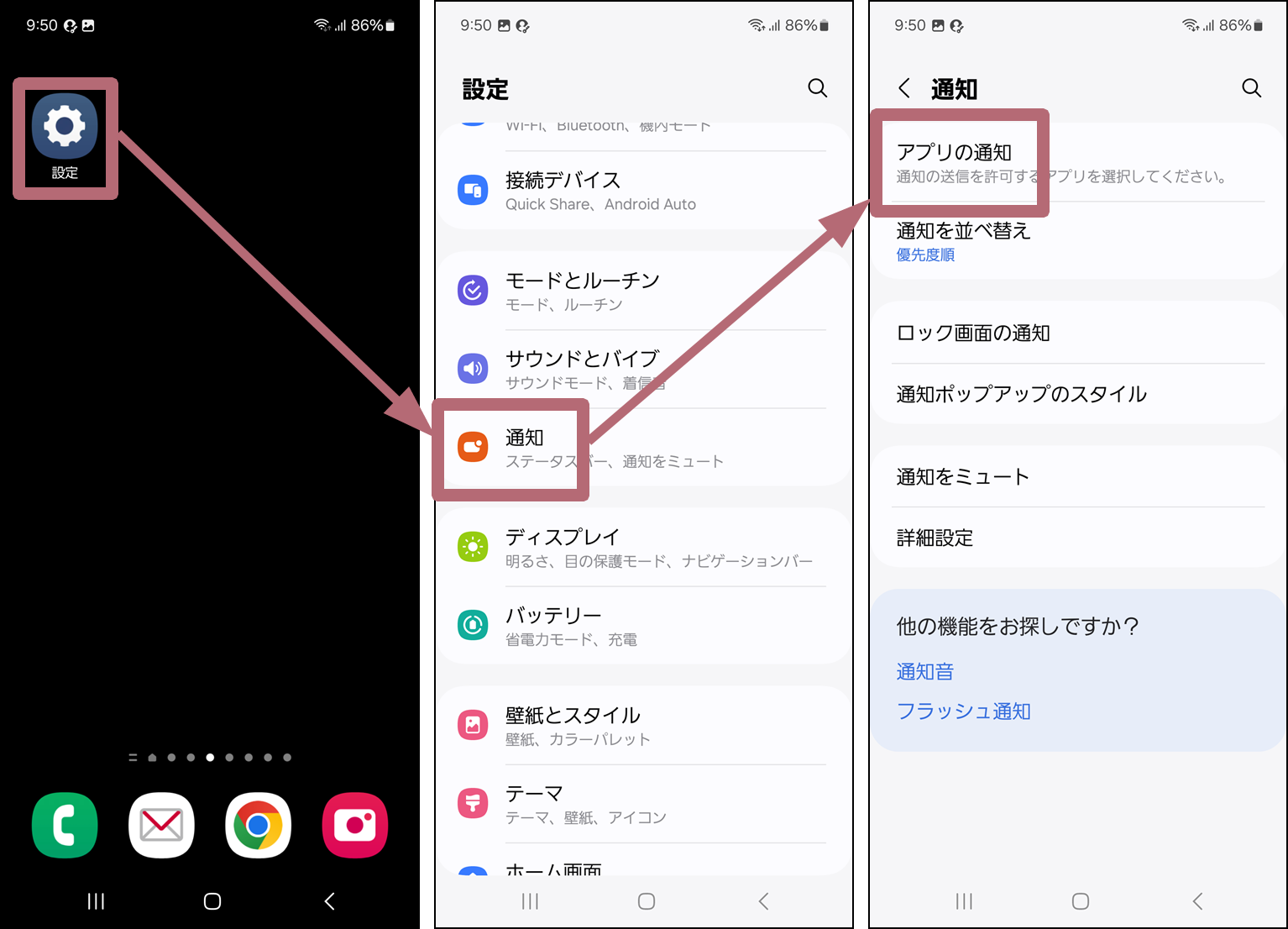
画面端から引き出す「エッジパネル」に「タスク」や「スマート選択」を登録しておくと、画面全体の撮影だけでなく、「長方形」「楕円」「GIFアニメーション作成」など、必要な部分だけを最初からトリミングして保存できます。「設定」>「ディスプレイ」>「エッジパネル」を有効にし、パネル一覧から追加しておくだけで作業効率が倍増します。
3. スクロールキャプチャのやり方(縦長Webページの全体保存)
Webサイトの長文記事やレシピ、地図のルート案内など、1画面に収まらない縦長コンテンツを1枚の画像として保存したい場合に必須の機能です。通常のスクリーンショットを撮影した直後、画面下部に数秒間現れるツールバーの一番左にある「下向き矢印が2つ並んだアイコン(スクロールキャプチャ)」をタップします。タップするごとに画面が1画面分ずつ下へスクロールして連結され、指を止めると自動的に超縦長の画像として保存されます。
4. Sペン画面キャプチャ(Ultraシリーズ・Foldシリーズ専用)
Galaxy S24 UltraやGalaxy Z Foldシリーズなど、Sペン対応端末を使っているなら、ペンを取り出した際に表示される「エアコマンド」メニューから「画面書き込み」を選択するのが最速です。タップした瞬間に画面全体が撮影され、そのまま手書きの注記やマーカーペンでの強調、矢印の記入を行って保存・共有できます。
【実態比較】Galaxy S24からAシリーズまで!操作方法と特徴の違い
現在市場で稼働しているGalaxy端末は、最高峰の処理能力とAI機能を備えたフラッグシップモデルから、実用本位のミドルレンジモデルまで多岐にわたります。Galaxy S24スクリーンショットの実装仕様と、日常使いのスタンダードであるGalaxy Aシリーズのスクショ方法における機能差を比較データとしてまとめました。
| 項目・対応機能 | Galaxy S24 / S23(ハイエンド) | Galaxy A55 / A54 / A23(ミドル・エントリー) | 編集部の見解・実用性評価 |
|---|---|---|---|
| 電源+音量下キー短押し | 完全対応(即時レスポンス) | 完全対応(即時レスポンス) | 全機種共通の基本動作。迷ったらまずこれを使用。 |
| 手のひらキャプチャ | 標準対応(高精度タッチパネル検知) | 対応(A50番台は対応、一部廉価機種で非対応) | エントリー機(A20番台等)では設定項目自体が存在しない場合あり。 |
| Sペンによる画面書き込み | 対応(Ultraモデル本体内蔵) | 非対応(ペン非サポート) | ビジネス用途で校正や地図指示を多用するならUltraが圧倒的に有利。 |
| エッジパネル・スマート選択 | 完全対応(切り抜き・テキスト抽出対応) | 対応(一部One UI Core版では制限あり) | 画面の特定エリアのみを即座にクリップしたい場合に最適。 |
| AI編集・検索連携 | Galaxy AI対応(かこって検索等とシームレス連携) | 一部機能のみ対応または非対応 | キャプチャした画像からの情報検索や消去編集はSシリーズが優秀。 |
【突然撮れなくなった?】Galaxyスクショできない理由と即効対処法
「昨日まで普通に使えていたのに、急にシャッターが切れなくなった」「真っ黒な画像しか保存されない」といったトラブルには、端末の故障を疑う前に確認すべき明確な技術的背景が存在します。Galaxyスクショできない理由の9割以上は、以下の4つの要因に集約されます。
1. アプリ側の著作権保護(DRM)とセキュリティガード
Netflix、Amazonプライムビデオ、Huluなどの動画配信サービスや、銀行アプリ、クレジットカードの明細画面、一部の電子書籍リーダーは、コンテンツ保護および機密情報漏洩防止のためにOSレベルで画面キャプチャをブロックしています。この制限が働いている画面でスクショを実行すると、「セキュリティポリシーにより画面をキャプチャできません」というトースト通知が表示されるか、保存された画像が真っ黒になります。これは端末のバグではなく正規の保護仕様であるため、アプリ側で解除することはできません。
2. 会社のセキュリティプロファイル(MDM)による制限
企業の社内イントラ閲覧用プロファイルやGoogle Workspaceの「仕事用プロファイル」が適用されている端末では、情報システム部門のポリシーにより端末全体のキャプチャ権限が一括無効化されているケースがあります。個人端末であっても会社のアカウントを連携した瞬間にポリシーが適用される場合があるため、アカウント設定の見直しが必要です。
3. 内部ストレージの完全枯渇
端末の保存容量が残り数百MB以下になると、OSのクラッシュを防ぐ安全機能が働き、新規ファイル(スクリーンショット画像)の生成プロセスが強制拒否されます。「設定」>「デバイスケア」>「ストレージ」を確認し、不要な動画ファイルやキャッシュを削除して最低でも2GB〜3GB以上の空き容量を確保してください。
4. 手のひらキャプチャのセンサー誤認・ケース干渉
「手のひらキャプチャが反応しない」という声の現場検証を行うと、厚みのある耐衝撃スマホケースのフチが画面端のタッチセンサーを遮っている例が頻発しています。画面外枠のベゼル部分に手の側面がしっかり触れていないとスワイプ開始判定が成立しないため、一度ケースを外してテストするか、ボタン操作へ切り替えるのが賢明です。
【実態検証】利用者の生の声と現場目線で見えたリアル
ネット上の掲示板やSNS、知恵袋などのサポートコミュニティを分析すると、Galaxyのスクリーンショットに関しては「撮影方法そのもの」以外にも、撮影後の運用面でつまずくユーザーの生々しい声が浮き彫りになっています。
特に問い合わせが集中しているのが、Galaxyスクショ保存先の迷子問題と撮影時のシャッター音です。
まず保存先について、Androidの基本仕様では内部ストレージのPictures/Screenshotsに保存されるのが一般的ですが、Galaxyでは端末初期状態においてDCIM/Screenshotsフォルダに格納されます。この仕様により、Googleフォトなどのクラウドバックアップアプリを導入していると、カメラで撮影した写真(DCIM/Camera)と一緒にスクショ画像まで自動でクラウドへ同期されてしまい、「プライベートの写真一覧がWebスクショで埋め尽くされて困る」という嘆きが多く見られます。これを防ぐには、One UIの「高度な機能」>「画面キャプチャと画面録画」から、保存先フォルダを任意の位置へ変更するか、クラウド側の自動バックアップ対象から除外する設定が有効です。
また、静かなオフィスやカフェ、図書館などで作業する際に気になるのが撮影音です。日本の国内キャリア版スマートフォンは盗撮防止の自主規制によりカメラのシャッター音を消せない仕様が続いてきましたが、スクリーンショット音を消す設定に関しては「端末をマナーモード(バイブレーションまたはサイレント)にする」だけで連動して無音化されます。さらに、One UIの「モードとルーチン」機能を活用し、「特定のアプリ(ブラウザやSNS)を開いている間だけ自動的にシステム音量をゼロにする」という自動化ルールを組むことで、マナーモードへの切り替え忘れによる誤爆を完全に防止できます。

一般に知られていない盲点とネットの誤解
ネット上には「スクショを撮ると相手に通知が届くのではないか」「スクリーンショットを繰り返すと画質が劣化する」といった不確かな噂が散見されますが、これらは大半が誤解です。
InstagramのDM内で消える写真・動画を閲覧した場合や、Snapchatなどの一部の即時消滅型メッセージング機能を除き、通常のWebサイト、X(旧Twitter)、LINEのトーク画面、一般投稿などをスクショしても、相手に通知が送られることは一切ありません。また、キャプチャされた画像は端末の物理ディスプレイ解像度(FHD+やQHD+)に準拠したPNGまたはJPEG形式で可逆的に保存されるため、撮影の瞬間に解像度が低下することもありません(「高度な機能」メニューから保存形式をPNGに指定しておけば、テキストの輪郭がくっきり保存されます)。
【プロの結論】片手操作派とクリエイティブ派の使い分け基準
多機能ゆえに迷いがちなGalaxyのキャプチャ機能ですが、ユーザーの利用スタイルに応じた明確な選別基準を持つことで、日々のストレスは劇的に解消されます。
▼「物理ボタン押し」や「エッジパネル」を最優先すべき人
通勤電車内での片手吊り革持ちスタイルが多い方、手が小さく端末の端まで指が届きにくい方には、片手だけで完結するエッジパネルの「タスク」登録や、アシスタントメニューの活用が向いています。画面に手を大きく当てる手のひらキャプチャは、満員電車内では誤タップや端末落下の原因になりやすいためおすすめできません。
▼「Sペン」や「スクロールキャプチャ」をフル活用すべき人
仕事の資料確認、デザインのフィードバック、Webリサーチをスマートフォンで完結させたいビジネスパーソンには、Sペンの「画面書き込み」と「スクロールキャプチャ」の併用一択です。長文ページを一発でPDF化するように繋げて保存し、気になった箇所へ瞬時に赤ペンを走らせる作業効率は、他社製端末を圧倒するGalaxyならではの武器となります。
【galaxy スクショ の 仕方】に関するよくある質問(FAQ)
Q1:ボタンを同時に押しても電源オフの画面になってスクショが撮れません。何が悪いのでしょうか?
A1:ボタンを「長押し」していることが原因です。Galaxyの仕様では、長押しすると電源メニューまたはBixbyが起動します。指をボタンに置いたら、「カチッと1回だけ短く押してすぐに指を離す」感覚で操作してください。コンマ数秒の同時タップで確実に撮影できます。
Q2:手のひらキャプチャをやろうとしても画面がスクロールしてしまい、全く反応しません。
A2:画面に対する手の当て方が垂直に浮いていたり、指先だけで触れている可能性があります。空手チョップのような形で小指の側面を画面のガラス面に軽く密着させ、画面の端から端までペタッと滑らせるように動かしてください。また、「設定」>「便利な機能」>「モーションとジェスチャー」で機能がONになっているかも再確認してください。
Q3:スクショを撮った瞬間に下に出てくるツールバーが邪魔です。非表示にできますか?
A3:非表示に設定可能です。「設定」>「便利な機能」>「画面キャプチャと画面録画」と進み、「キャプチャ後にツールバーを表示」をOFFに切り替えてください。連続してスクショを撮りたいときや、即座に画面復帰したい場合にテンポよく撮影できるようになります。
Q4:Webページ全体のスクロールキャプチャが途中で勝手に終わってしまいます。
A4:スクロールキャプチャには1枚の画像として生成できる最大解像度・ファイルサイズの制限があります。極端に長いページ(数万文字を超える長大なブログや掲示板のスレッド)では、OSのメモリ保護のため一定の長さで自動終了します。その場合はページを分割して撮影してください。
まとめ:自分に最適な撮影スタイルを確立して作業効率を高めよう
Galaxyのスクリーンショット機能は、単なる画面保存にとどまらず、片手操作をアシストするエッジパネル、長大なWebページを1枚にまとめるスクロールキャプチャ、そしてSペンによるダイレクトな情報加筆まで、使う人の用途に合わせて綿密に設計されています。
基本の「短押し」ルールを体に覚えさせつつ、自分の利用シーン(片手持ちが多いのか、机上での作業が多いのか)に合わせて手のひらキャプチャやクイックパネルを使い分けることで、スマートフォンの快適性は飛躍的に向上します。突然キャプチャができなくなった際も、慌てて修理窓口へ持ち込む前に、アプリの保護仕様やストレージ残量を冷静にチェックしてください。洗練されたOne UIの機能をフル活用し、ストレスフリーなデジタルライフを送りましょう。 (出典: galaxy スクショ の 仕方(Yahoo!ニュース))
情報を整理して届けることが得意なWebディレクター。ユーザー視点に立った記事作成を目指しています。