スマホのPDFとは?保存先・開き方からコンビニ印刷まで徹底解説
仕事の見積書から役所の手続き書類、飲食店のメニュー、学校のお便りまで、スマートフォンの画面で目にする機会が格段に増えた「PDF」。しかし、いざ手元の端末で扱おうとすると、「ダウンロードしたはずなのにファイルが消えた」「保存先が分からず提出できない」「なぜか画面が真っ白で開かない」といったトラブルに直面する利用者が後を絶ちません。
実のところ、2026年現在のスマートフォン環境において、PDFを閲覧・保存するために怪しげな有料アプリを導入する必要は一切ありません。iOSもAndroidもOSレベルで高度な描画エンジンを備えており、基本構造さえ把握していれば、誰でも数タップで安全に管理・印刷まで完結できます。本稿では、デジタル機器の現場トラブルを取材し続けてきた視点から、PDFの基礎知識、端末別の確実な開き方と保存場所、トラブル脱出策、さらにはコンビニ印刷やセキュリティの盲点まで網羅して解説します。
📌 【この記事の重要ポイントまとめ】
- 要点1:PDFは端末環境に左右されずレイアウトを維持する電子書類であり、iPhone・Androidともに専用アプリを追加しなくても標準機能で即座に閲覧・保存が可能です。
- 要点2:「ダウンロードしたのに見当たらない」原因の大半は保存先アプリの誤解にあり、iPhoneは「ファイル」アプリ、Androidは「Files」や「ダウンロード」フォルダを確認することで即座に解決します。
- 要点3:LINEで受信した書類の保存期限切れや、悪意ある改ざんリンクを含むファイルのリスクに備え、正規のクラウド保管とセキュリティ知識を身につけることが不可欠です。
【基礎知識】スマホのPDFとはどんなファイル?専用アプリ不要で開ける仕組み
PDFとは「Portable Document Format(ポータブル・ドキュメント・フォーマット)」の略称で、アメリカのアドビ(Adobe)社が開発し、現在は国際標準化機構(ISO)によって管理されている国際標準規格の電子文書形式です。最大の特徴は、「作成した端末や表示する画面のサイズが違っても、文字化けやレイアウト崩れを起こさず、印刷物と全く同じ見た目を再現できる」点にあります。
WordやExcelなどのオフィスソフトで作成した文書は、受け取る側のスマホに同じフォントがインストールされていなかったり、アプリのバージョンが異なったりすると、改行がずれたり文字が重なったりして正確に読めない現象が頻発します。一方、PDFはフォント情報や配置データをファイルそのものに内包しているため、どんな機器で見ても寸分違わぬレイアウトが担保されます。公的な申請書や請求書、契約書、取扱説明書などでPDFが業界標準として使われているのはこのためです。
かつてはパソコンでもスマホでも、専用のリーダーソフトを個別にインストールしなければ閲覧すらままならない時代がありました。しかし2026年現在、iPhoneにはApple純正の「Safari」や「ファイル」、Androidには「Google Chrome」や「Google ドライブ」のプレビュー機能がOS標準で完全に組み込まれています。Webサイト上のリンクやメールに添付されたPDFをタップするだけで、追加費用ゼロ・初期状態のままで瞬時に閲覧できる設計になっています。
【実態検証】スマホでPDFが開けない理由と保存先はどこか?iPhone・Android別の見つけ方
編集部がデジタル機器のサポート現場やSNS・知恵袋に寄せられる相談を調査したところ、スマホ利用者がつまずくポイントの約8割が「ダウンロードしたはずのPDFがどこへ消えたか分からない」「タップしてもファイルが開かない」という2点に集中していました。この問題は、各OSのファイル管理構造を可視化することで明快に解消します。
| 比較項目 | iPhone(iOS環境) | Android(各社端末) | 編集部の検証評価 |
|---|---|---|---|
| 標準のPDF閲覧方法 | Safariの画面上で直接プレビュー表示 | Chrome内蔵ビューアまたはGoogle ドライブ | 両者とも追加アプリ不要で即時表示に対応 |
| ダウンロード時の保存先 | 「ファイル」アプリ内の「ダウンロード」フォルダ | 「Files」アプリ内の「ダウンロード」項目 | 写真フォルダ(アルバム)には保存されない点に注意 |
| 開けない主な要因 | 共有メニューからの保存未完了、保護機能 | 関連付けアプリの不具合、キャッシュ破損 | 通信切断によるダウンロード中途半端が多発 |
| クラウド連携の標準先 | iCloud Drive(Apple IDと自動紐付け) | Google ドライブ(Googleアカウントと直結) | PCとの連携は双方ともシームレスに同期可能 |
iPhoneでのPDF保存方法と「ファイル」アプリの居場所
iPhoneユーザーが最も混乱するのは、「PDFをダウンロードしたのに写真(カメラロール)に入っていない」という点です。PDFは画像ファイルではないため、写真アプリには格納されません。標準搭載されている青いアイコンの「ファイル」アプリを開き、下部メニューの「ブラウズ」から「ダウンロード」または「このiPhone内」を選択すると、入手した書類が格納されています。
SafariでPDFを開いている状態から確実に保管するには、画面下部中央の「共有ボタン(四角から矢印が飛び出したアイコン)」をタップし、メニュー一覧から「“ファイル”に保存」を選択します。保存先フォルダを指定して右上の「保存」を押すことで、端末ローカルまたはiCloud Drive内に永続保管されます。
AndroidのPDF閲覧方法とダウンロード先の見失い対策
Android端末の場合、Webリンクを踏むと自動的にダウンロードが開始され、通知バーに「ダウンロードが完了しました」と表示されます。この通知をタップすれば閲覧できますが、通知を消去してしまった場合はGoogle純正の「Files by Google」アプリ(または各端末メーカーの「ファイル管理」アプリ)を起動してください。「カテゴリ」欄の「ダウンロード」をタップすれば、日時順に整列したPDFファイルを即座に再発見できます。
スマホでPDFが開けない理由トップ3とその脱出策
ダウンロード完了と表示されているにもかかわらずファイルが開かない場合、以下の3大要因を疑う必要があります。
第1に、「通信不安定によるファイルの破損」です。ギガ節約モードや電波強度の弱い公衆Wi-Fi下でダウンロードを実行すると、データの末尾が欠落した不完全なファイルが生成され、「プレビューできません」などのエラーを招きます。通信環境を整えた上で、再ダウンロードを試みるのが鉄則です。
第2に、「パスワード保護または高度な暗号化」です。給与明細や金融機関の取引明細書などは、閲覧に暗号解除パスワードを要求する設定が組まれています。正しい文字列を入力しない限り画面は空白のままとなります。
第3に、「標準ビューアのキャッシュ不具合」です。特にAndroid端末において、ブラウザやPDF関連アプリのキャッシュ領域が圧迫されると表示エラーが誘発されます。端末の再起動を行うか、設定画面から該当アプリのキャッシュ消去を実施することで、大半の読み込み不良は劇的に回復します。
【実践ガイド】LINEやWebからダウンロードしたPDFの保存&コンビニ印刷手順
日常生活でPDFを扱う際、最も頻出するシナリオが「LINEグループに送られてきた書類の保管」と「それを紙として手元に出力するコンビニ印刷」です。双方の正確なフローを把握しておけば、外出先や緊急時でも慌てることはありません。
LINEで届いたPDFの保存方法と有効期限の罠
LINEのトークルームに送付されたPDFは、タップすればその場で内容を閲覧できます。しかし、ここに大きな落とし穴が存在します。LINEのサーバー上に保持されるデータには「一定の閲覧有効期限(概ね数日〜数週間)」が設定されており、期日を過ぎると「保存期間が終了したため読み込めません」と表示され、二度と開けなくなります。
重要な書類を受け取った際は、開いた画面の右上(または左下)にある共有メニューから、即座にiPhoneの「“ファイル”に保存」、あるいはAndroidの「端末にダウンロード」を実行してください。また、自分だけの「LINE Keepメモ」に転送しておくか、Google ドライブ等のクラウドストレージへコピーを逃がしておくことが、証拠書類の消失を防ぐ最大の自己防衛策です。
スマホPDFのコンビニ印刷手順:主要3社で失敗しないための導線
家庭用プリンターを所有しない世帯が半数を超える2026年現在、スマホ内のPDFをコンビニのマルチコピー機で印刷する技術は必須のインフラスキルです。セブン-イレブン、ファミリーマート、ローソンいずれの店舗でも、専用の無料アプリを活用することで会員登録なしでも数十秒でプリントアウトが完了します。
基本手順は驚くほどシンプルです。まず各チェーンに対応する公式印刷アプリ(セブン-イレブン系なら「かんたんnetprint」、ファミマ・ローソン系なら「ネットワークプリント」)を端末に用意します。次に、保存してあるPDFをアプリ内に登録(アップロード)すると、画面上に「8桁前後のプリント予約番号」または「QRコード」が発行されます。あとはコンビニ店頭のマルチコピー機へ向かい、タッチパネルで「プリント」を選択し、予約番号の入力かQRコードの読み取りを行い、コインまたは電子マネーで決済するだけです。A4白黒であれば1枚20円程度、カラーでも数十円のコストで極めて鮮明な印刷書類を入手できます。

【便利機能】スマホで写真をPDF化する方法&おすすめ編集アプリ
PDFは他者から受け取るだけでなく、手元のスマートフォンで簡単に新規生成できる点も強みです。役所に提出する身分証明書のコピーや、紙のレシート、学校の提出書類をスマホのカメラで撮影し、そのままPDFに変換して送信するワークフローはビジネス・私生活を問わず定着しています。
スマホで写真をPDF化する方法:標準機能だけで完結する裏ワザ
余計なアプリを追加したくない場合、OS標準の機能だけで紙書類を高精度にPDF化できます。
【iPhoneの場合】:標準の「メモ」アプリを新規作成し、カメラアイコンをタップして「書類をスキャン」を選択します。カメラを書類に向けると、四隅の境界線を自動認識してシャッターが切れ、歪みや影を自動補正した上でメモ内にPDF形式として埋め込まれます。あとは共有ボタンから「“ファイル”に保存」を選択するだけです。
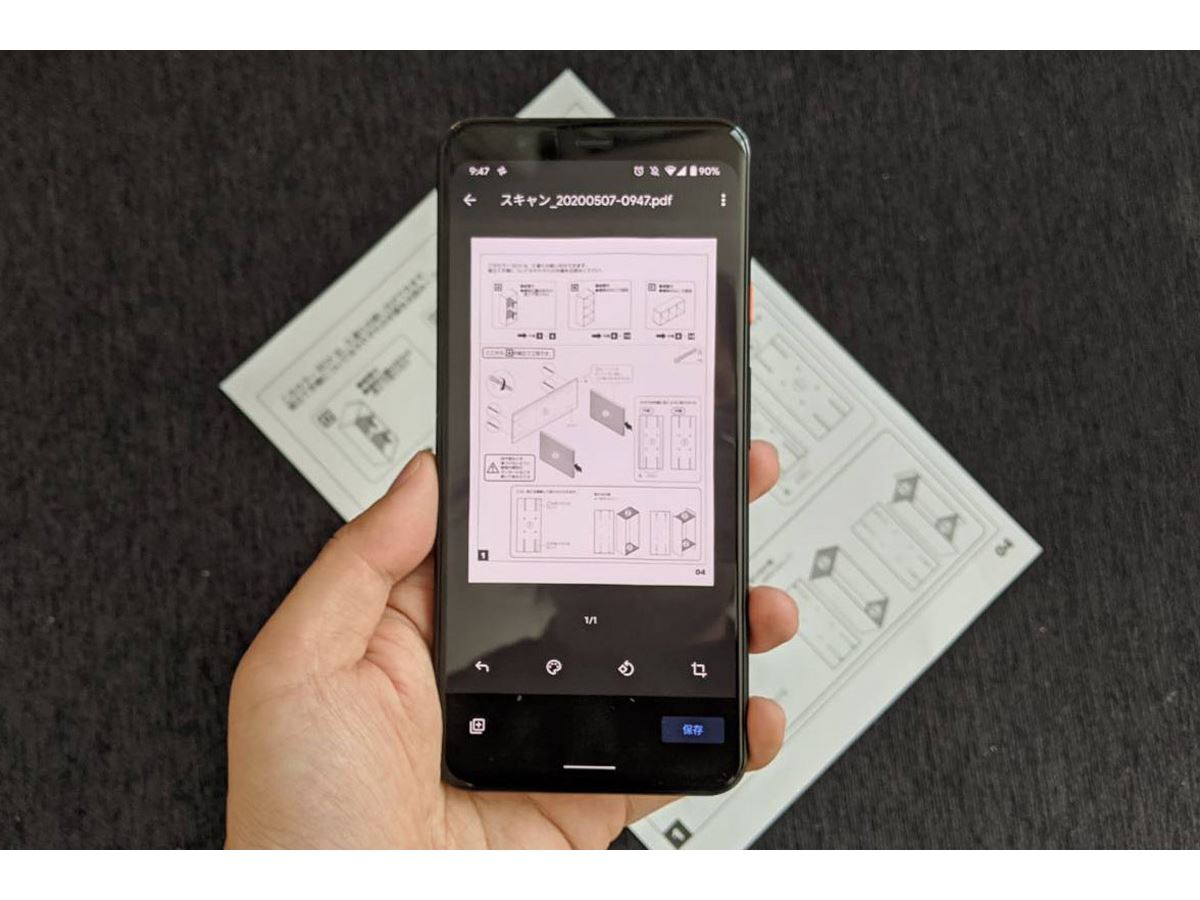
【Androidの場合】:「Google ドライブ」アプリを起動し、右下の「+」ボタンから「スキャン」アイコンをタップします。カメラで書類を収めると、傾き補正とコントラスト自動強調が働き、そのままGoogle ドライブ上に検索可能なPDFとしてダイレクトに保存されます。
スマホPDF編集アプリおすすめ:Adobe Acrobat Reader スマホ版の実力
受信したPDFに直接手書きでサインを書き入れたり、テキストの修正・注釈の挿入、ページの並べ替えや複数ファイルの結合を行いたい場合は、専門アプリの出番となります。無料から利用できるアプリの中で、信頼性と互換性の観点から筆頭候補となるのは以下の2本です。
筆頭は世界標準である「Adobe Acrobat Reader スマホ版」です。開発元純正の描画エンジンによる正確無比な表示はもちろん、フリーハンドでの署名(サイン)入力やテキスト注釈機能が秀逸で、行政手続きや電子契約書類へのサイン返送もスマホの指先一つで完結します。さらに、AIアシスタント機能(※一部有償)を活用すれば、長大な複数ページのPDF文書の要点を一瞬で要約させることも可能です。
次いで、手書きメモや複数形式の統合を直感的に行いたいユーザーには、オフィス互換に優れた「Microsoft 365 Copilot」アプリ内のPDFツール群が適しています。どちらもセキュリティ基準が極めて高く、業務利用でも安心して活用できます。
一般に知られていない盲点とネットの誤解|PDFファイルの危険性と注意点
利便性の高いPDFですが、デジタルジャーナリズムの現場では、その構造的特性を悪用したセキュリティインシデントや情報漏洩トラブルへの警鐘が鳴らされ続けています。「PDFは単なる動かないデジタルペーパーだから安全」という認識は、完全な誤解です。
第一の盲点は、「悪意あるリンクや不正スクリプトの埋め込み」です。PDFファイルは内部に見かけ上のテキストとは異なる遷移先URLを仕込むことが技術的に容易です。実在する官公庁や運送会社、銀行を装った不審なメールに「利用明細書.pdf」「差し押さえ通知.pdf」といった名称でファイルを添付し、開いた先の画面からフィッシング詐欺サイトへ誘導して認証情報を盗み取る手口が2026年も猛威を振るっています。送信元が不確かなPDFファイルは安易にタップせず、プレビュー機能でリンク先ドメインを確認する慎重さが求められます。
第二の盲点は、「意図せぬ個人情報メタデータ(Exif・属性情報)の流出」です。スマホで撮影した写真をPDFへ変換する際、撮影位置情報(GPS座標)や端末の製造番号、作成者アカウント名がファイルの裏側に埋め込まれたまま出力されるケースがあります。フリマアプリの取引やSNSのコミュニティで自宅書類のPDFを公開した結果、最寄り駅や生活圏を特定されてしまう事故は後を絶ちません。外部へ公開するPDFを生成する際は、設定画面で位置情報の付与をオフにしておくリテラシーが不可欠です。
第三に、「ネット上の無料PDF変換サイトのセキュリティリスク」です。「PDF 圧縮」「PDF Word変換」とWeb検索すると出てくる海外の無料ブラウザツールの中には、アップロードされた契約書や免許証の画像データを自社サーバーに蓄積・転売する悪質事業者が混在しています。機密情報や個人情報を含む書類を、運営実態の不透明なWebサービスへ無防備にアップロードする行為は絶対に避けてください。
【プロの結論】おすすめできる人・慎重になるべき人の判断基準
スマホでのPDF管理が日常化した今、自身のリテラシーや用途に合わせて「スマホ完結」で行くべきか、「PC併用」を選択すべきかの境界線を明確にしておく必要があります。
【スマホ完結をおすすめできる人】:役所の申請書類やイベントチケットの提示、学校のプリント確認、買い物のレシート管理など、「閲覧」「保管」「単発の署名・印刷」が主目的のユーザーです。現代のモバイルUIは極めて洗練されており、パソコンを立ち上げる手間をかけるよりもスマホで完結させた方が作業効率は格段に跳ね上がります。
【スマホ単体での運用に慎重になるべき人】:50ページを超える大規模な契約書・約款の校正作業を行う人、厳密なページ番号の振り直しやデザイン組版を伴うプロユース、あるいは機密保持契約(NDA)の対象となるエンタープライズ文書を扱うユーザーです。スマホの狭い画面では改竄箇所や小さな注釈の見落としが発生しやすく、誤送信リスクも高まるため、大画面ディスプレイとセキュアな企業ネットワークを備えたPC環境で精査することが安全保障上の鉄則となります。

【pdf とは スマホ】に関するよくある質問(FAQ)
Q1:スマホでPDFを開くだけで、相手に開封したことがバレる(既読がつく)ことはありますか?
A1:通常のメール添付やWebダウンロード、LINEで受信したPDFを開いただけでは、相手に既読通知や開封通知が届くことはありません。ただし、企業の専用クラウドシステム(DocuSignや特定の電子契約プラットフォーム)経由で発行されたURLリンクを開いた場合は、システム側にアクセスログ(アクセス日時やIPアドレス)が記録される仕組みになっています。
Q2:PDFをスマホで写真アプリ(カメラロール)に保存することはできますか?
A2:標準機能ではPDFのまま写真アプリへ格納することはできません。どうしても写真アプリ内で他の写真と一緒に一覧管理したい場合は、PDFを画面に表示した状態でスクリーンショットを撮影して画像(PNG/JPEG)として保存するか、専用のファイル変換アプリを使って画像化してから取り込む必要があります。
Q3:スマホでPDFの文字を一部だけ修正・書き換えすることは可能ですか?
A3:手書きのペンツールによる書き込みや、新たなテキストボックスを「上から重ねて配置する」編集は無料アプリでも手軽に行えます。しかし、元から入力されている活字テキストそのものを違和感なく打ち直す作業は、Adobe Acrobatの有料プランなど高度な編集ライセンスが必要となり、スマホの小画面ではレイアウト崩れを起こしやすいためPCでの作業を推奨します。
Q4:PDFファイルにパスワードをかけて他人が見られないようにスマホで保護できますか?
A4:可能です。「Adobe Acrobat Reader」などの編集アプリを用いるか、Google ドライブ経由で共有制限をかけることでパスワード保護を設定できます。ただし、一度設定したパスワードを失念すると作成者本人でも復元が不可能になるため、厳重なパスワード管理が前提となります。
まとめ:今後の動向と失敗しないためのPDF管理術
スマートフォンが名実ともに社会の主たる情報端末となった現在、PDFは単なる「パソコン向け書類の縮小版」ではなく、あらゆる公的・私的手続きの起点となるデジタル原本へと進化を遂げました。OSの成熟に伴い、専用アプリの有無を気にするフェーズは完全に終わりを告げ、現在は「どこに格納され、どう安全に取り扱うか」というファイル管理リテラシーが問われる時代に入っています。
不要な有料アプリを衝動買いしてしまったり、保存場所を見失って重要な提出期限を逃したりしないための基本は、極めてシンプルです。iPhoneなら「ファイル」アプリ、Androidなら「Files」アプリをホーム画面の目立つ位置へ配置し、LINE等の外部アプリで受け取ったデータはその場ですぐにローカルまたはクラウドへ退避させる習慣をつけてください。基本設計さえ手中に収めておけば、PDFはあなたの生活とビジネスのスピードを劇的に加速させる最も頼もしいツールとなります。 (出典: pdf とは スマホ(Yahoo!ニュース))
テクノロジーやライフスタイル領域を中心に執筆活動を行っています。趣味は写真撮影と旅行です。